西门子S7-200 SMART控制步进电机(三)
目录
运动控制面板的使用
为了帮助用户更好的开发 S7-200 SMART 的运动控制功能, STEP-7 Micro/WIN SMART 提供了一个调试界面“运动控制面板”。用户只需要按步骤配置好运动控制向导(在西门子S7-200 SMART控制步进电机(二)文章中有详细的教程),而无需编写好完整且正确的程序,通过“操作界面、配置参数界面和配置曲线参数界面”,可以帮助用户方便地调试、操作和监视S7-200 SMART 的工作状态,验证控制系统接线是否正确,调整配置运动控制参数,测试每一个预定义的运动轨迹曲线。
注意:使用运动控制面板之前请确保已经完成以下操作:
a.将运动控制向导生成的所有组件(包括程序块、数据块和系统块)下载到 CPU 中。否则 CPU 无法得到操作所需要的有效程序组件;
b.将 CPU 的运行状态设置为“STOP” 。
1、通过菜单栏或左侧树形目录打开“运动控制面板”
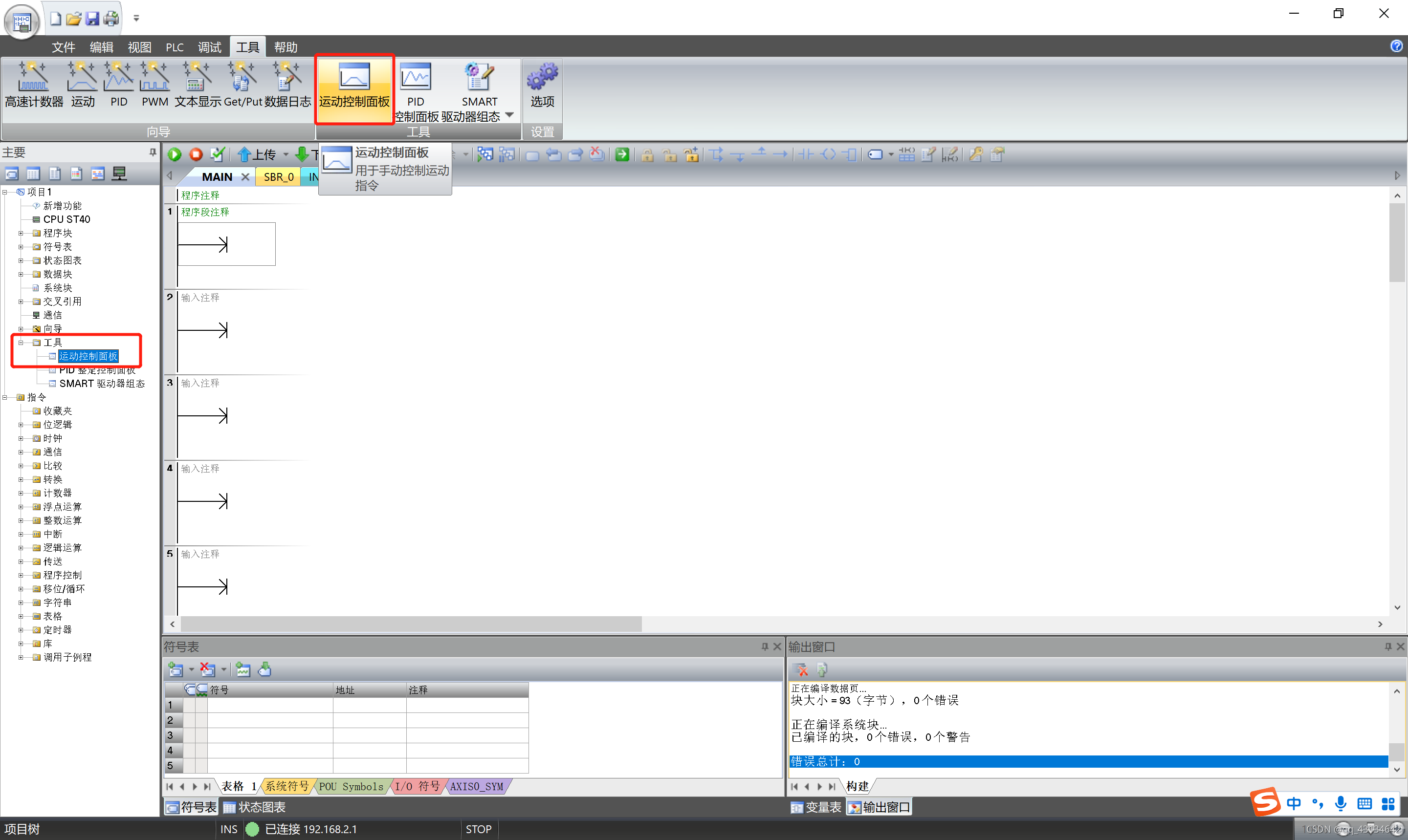
图1 打开“运动控制面板”
点击“运动控制面板”按钮,有时会弹出一个对话框,其作用是比较 STEP-7 Micro/WIN SMART 当前打开的程序与 CPU 中的程序是否一致(如图 2所示)。当程序比较通过后点击“继续”按钮(若未通过请重新下载程序块、数据库和系统块至 CPU)。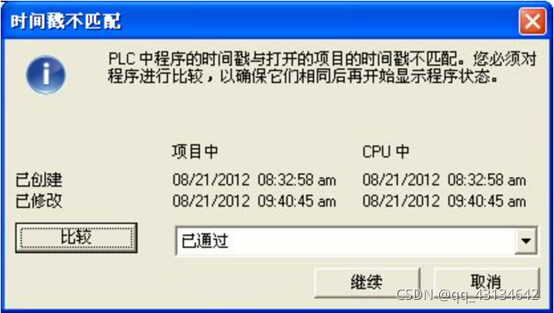
图2 程序比较对话框
2、在“操作”界面中监视和控制运动轴
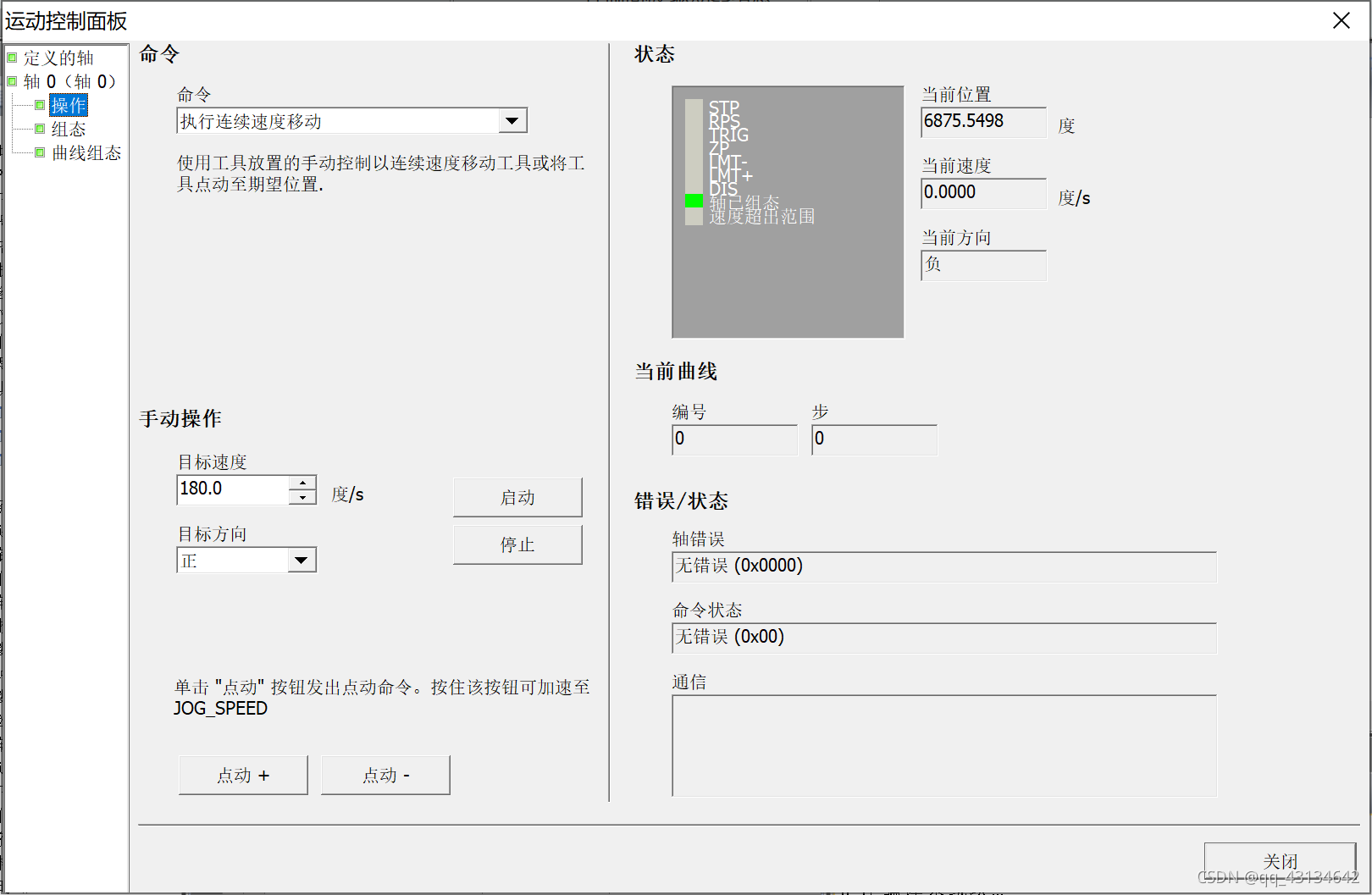
图3 运动控制面板“操作界面”
3、选择“激活DIS输出”, 点击“执行”,使能电机驱动器
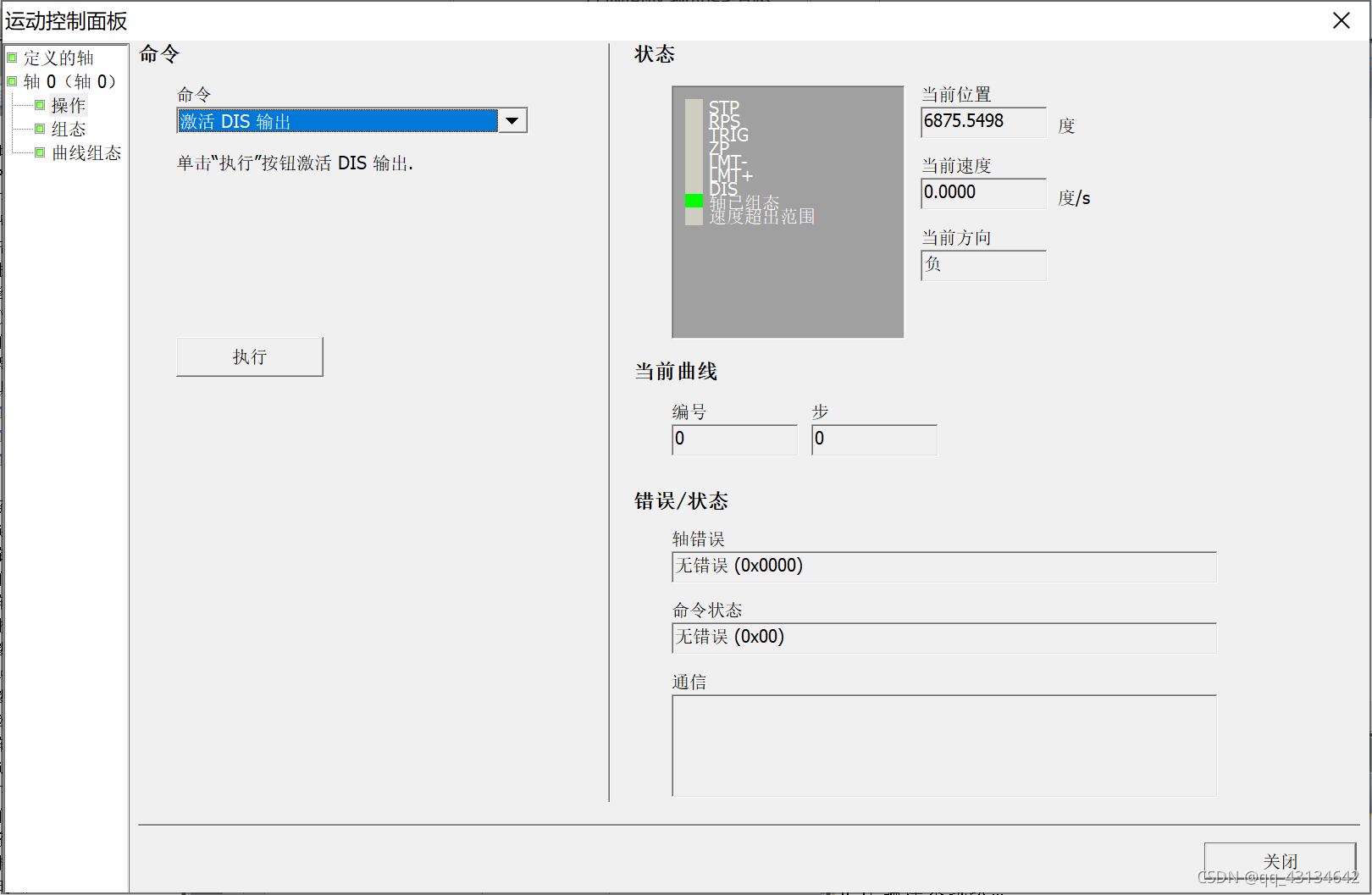
图4 “激活DIS输出”指令
4、选择“执行连续速度移动”,可以使电机连续运转
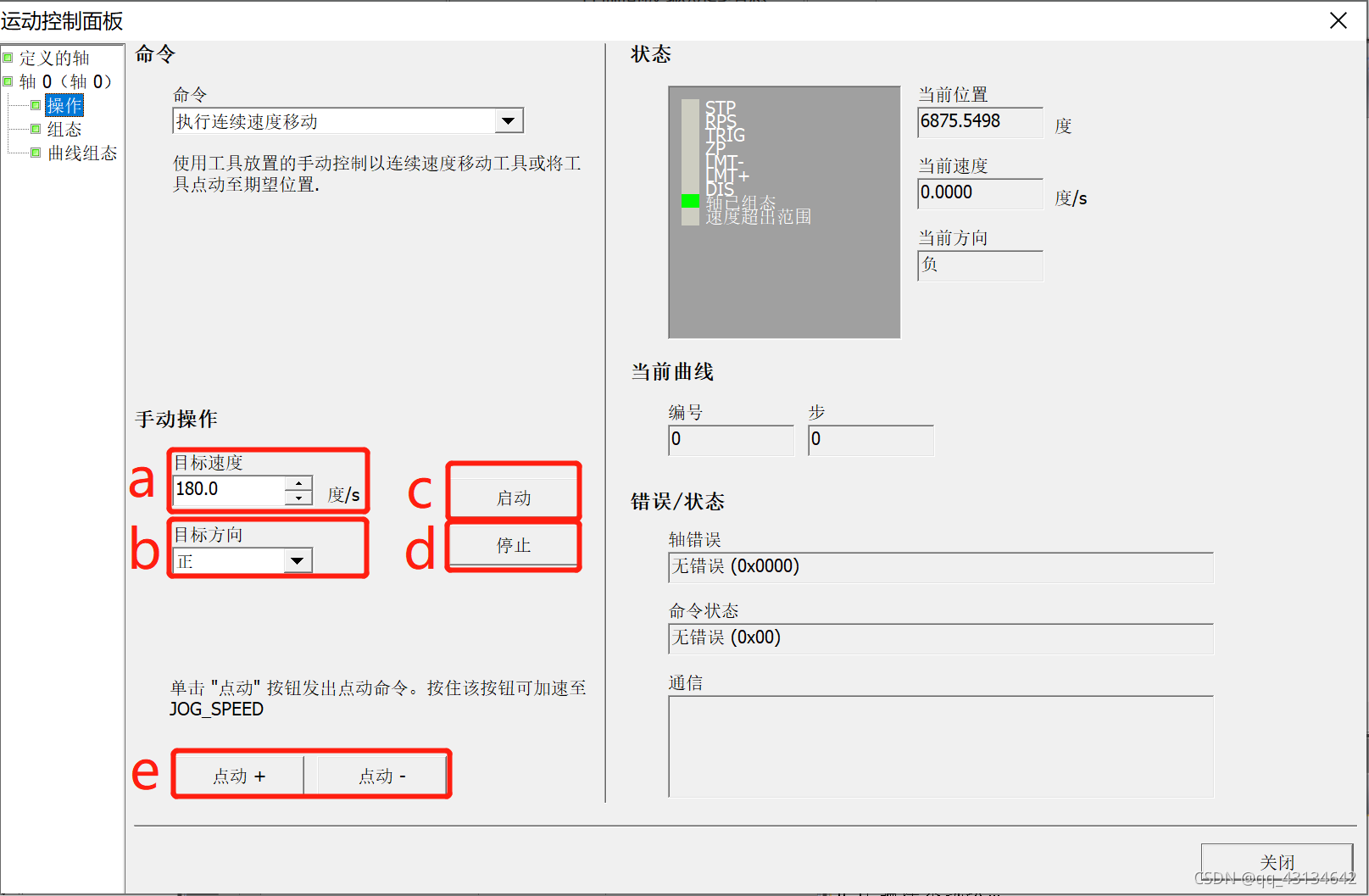
图5 “执行连续速度移动”指令
a输入目标速度;
b输入目标方向;
c点击“启动”,执行连续速度运转指令;
d点击“停止”,终止连续速度运转指令;
e点击“点动 +”按钮执行正向点动命令,点击“点动 -”按钮执行负向点动命令,点击时间超过0.5秒电机会加速到点动速度(JOG_SPEED,在运动控制向导中设置)。
5、选择“查找参考点 ”,点击“执行”,可以完成寻找机械坐标系参考点的操作
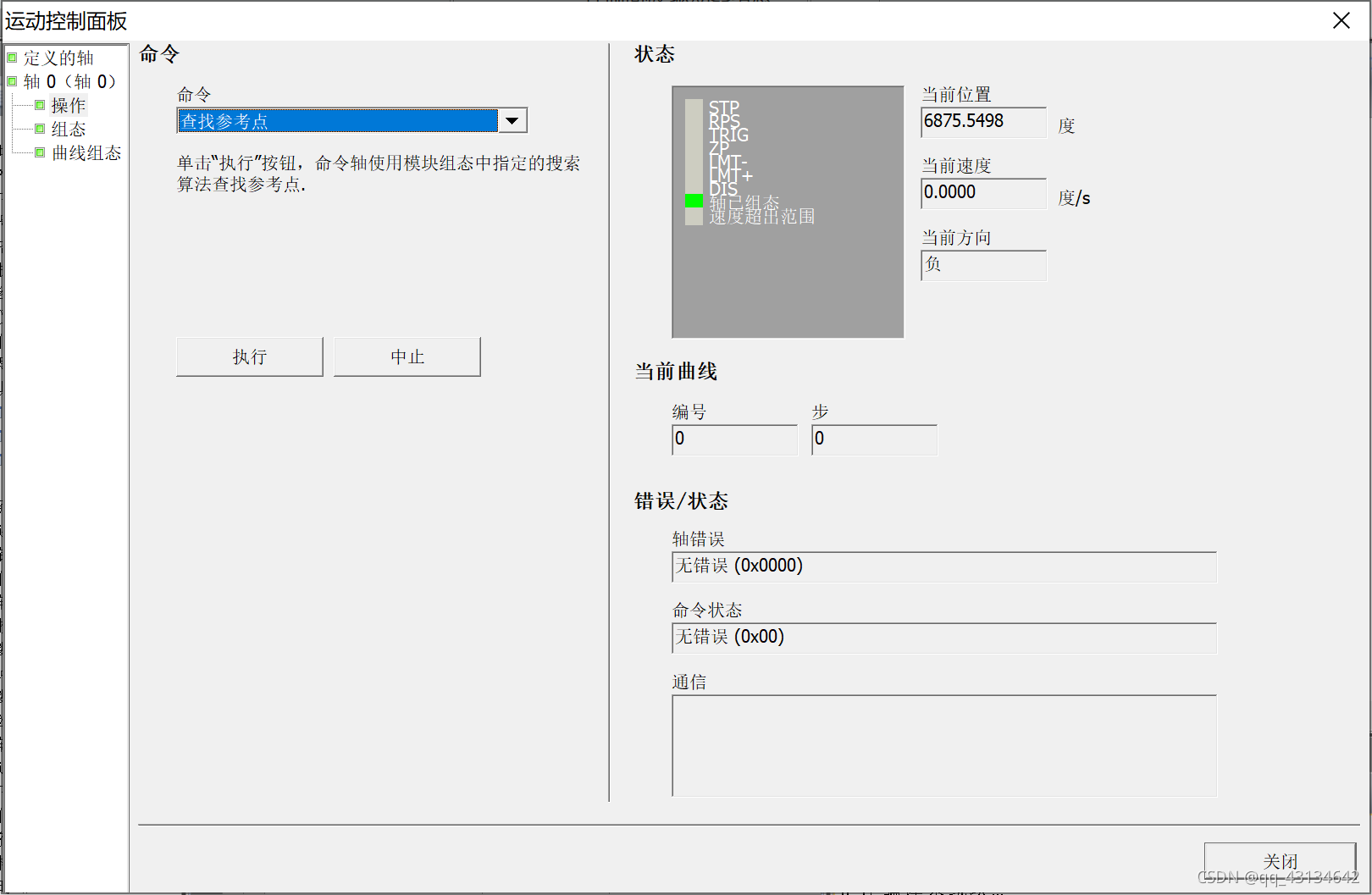
图6 “寻找参考点”指令
6、选择“加载参考点偏移量”,可以手动设置参考点
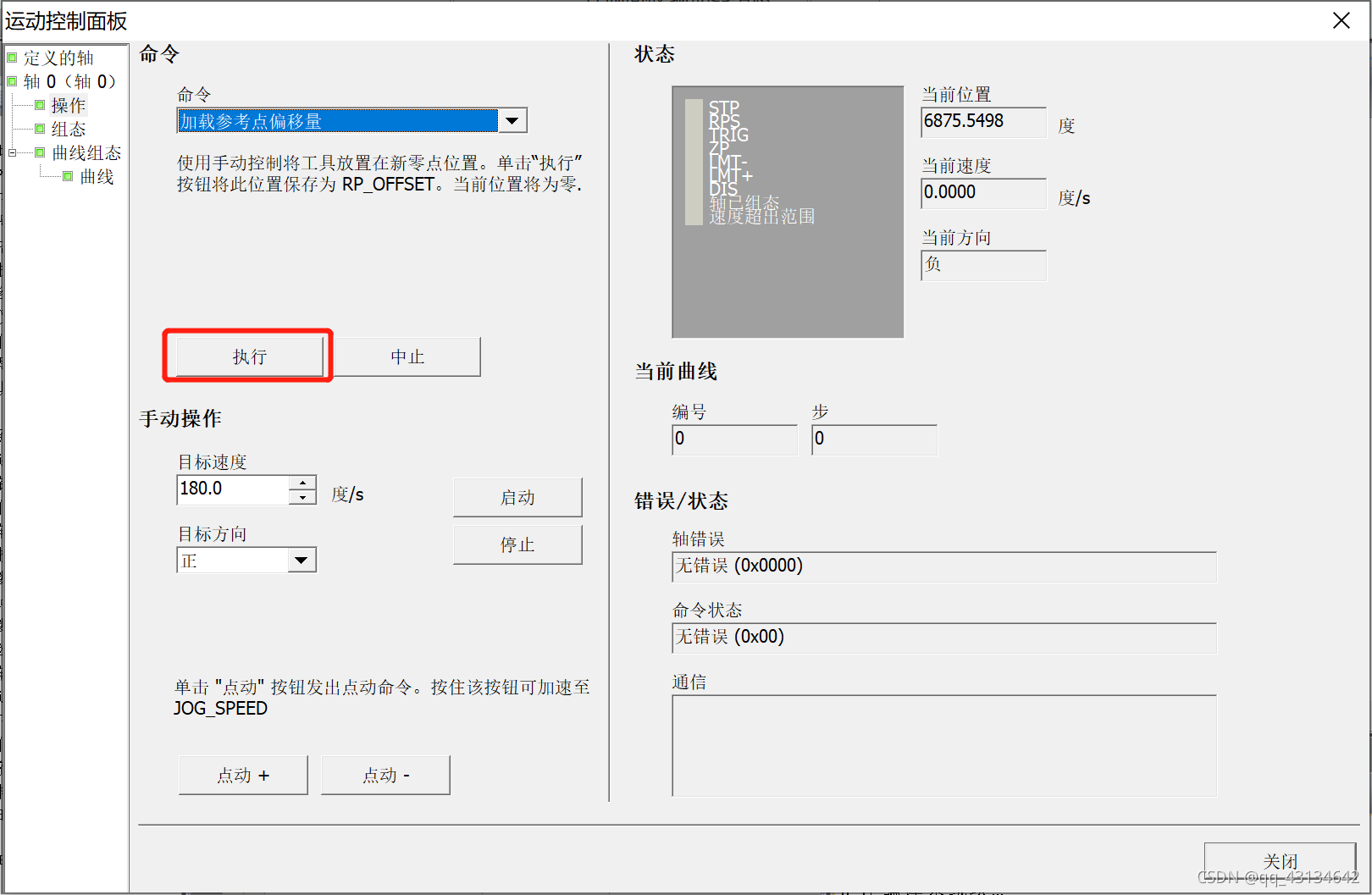
图7 “加载参考点偏移量”指令
使用手动控制将工具置于新的位置,单击“执行”按钮,将此位置另存为“RP_OFFSET”,当前位置将设置为零点。
7、选择“重新加载当前位置”,建立新的零位置
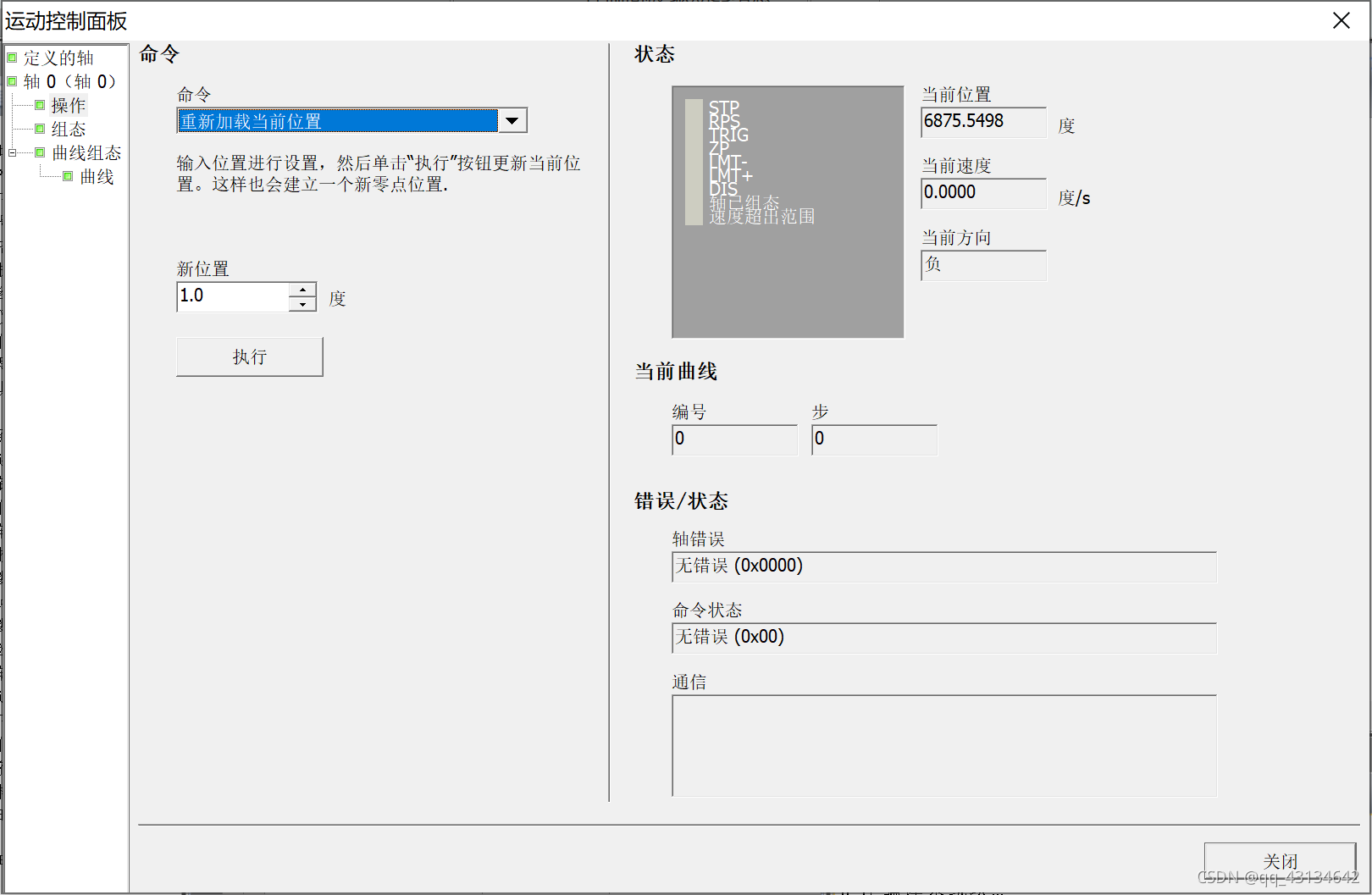
图8 “重新加载当前位置”指令
8、选择“加载轴组态”,使模块从V存储器读取自身组态
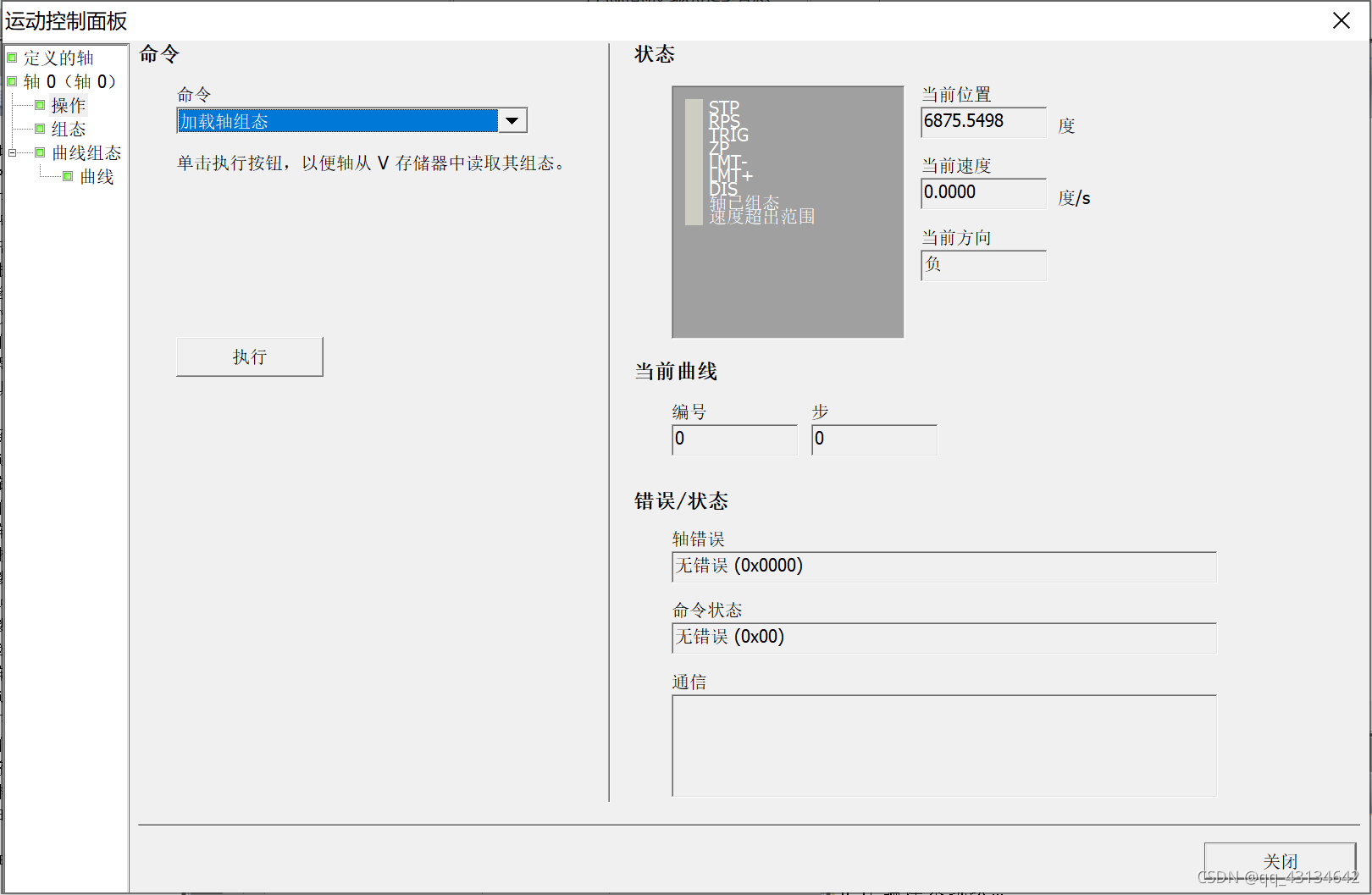
图9 “加载轴组态”指令
9、选择“移动到绝对位置”,可以使电机以目标速度移动到目标位置
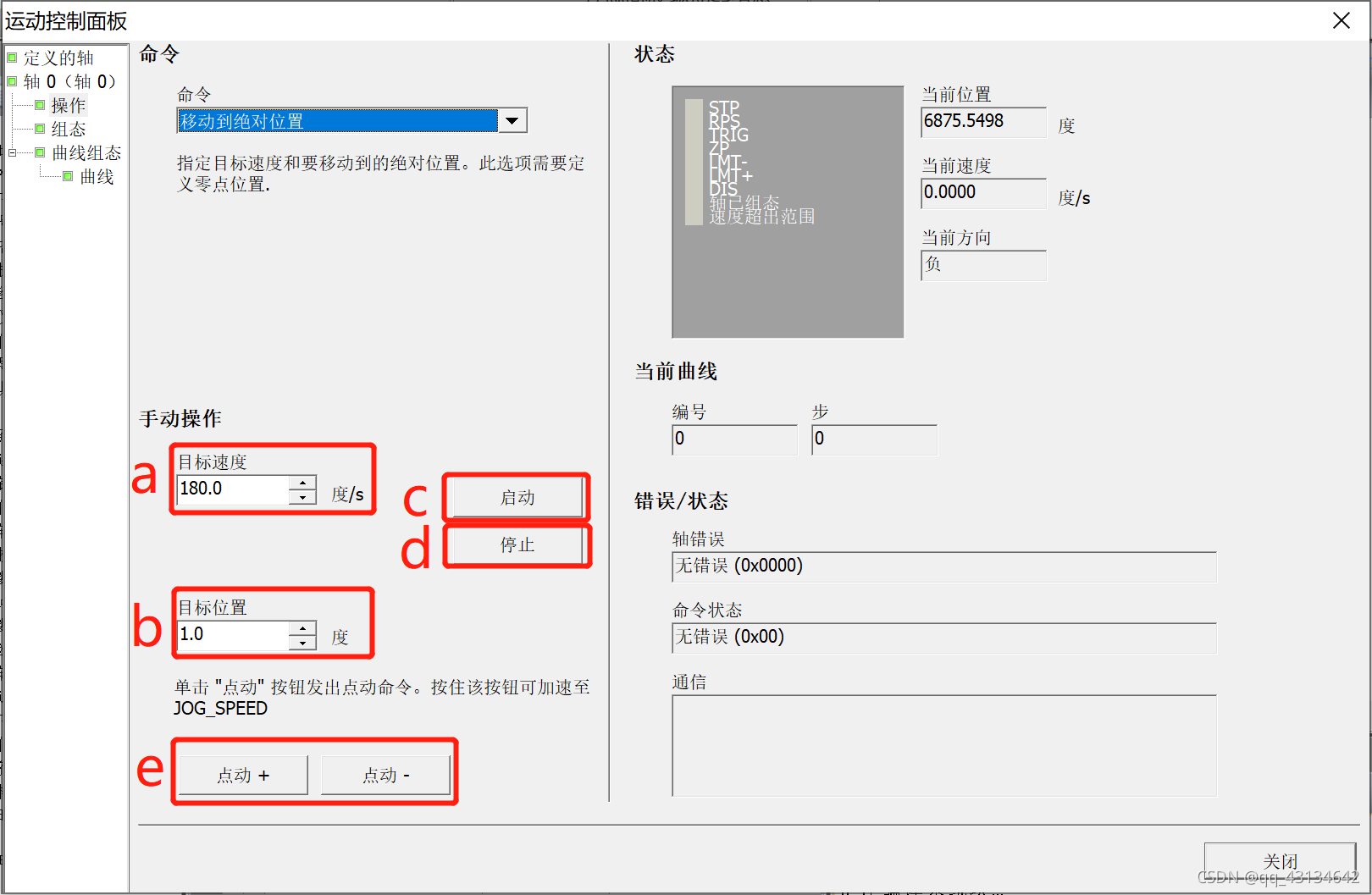
图10 “移动到绝对位置”指令
a输入目标速度
b输入目标位置
c启动移动
d停止移动
e使用点动命令进行移动
注意:使用该指令的前提是定义零位置。
10、选择“以相对量移动”,可以使电机以目标速度从当前位置移动指定距离
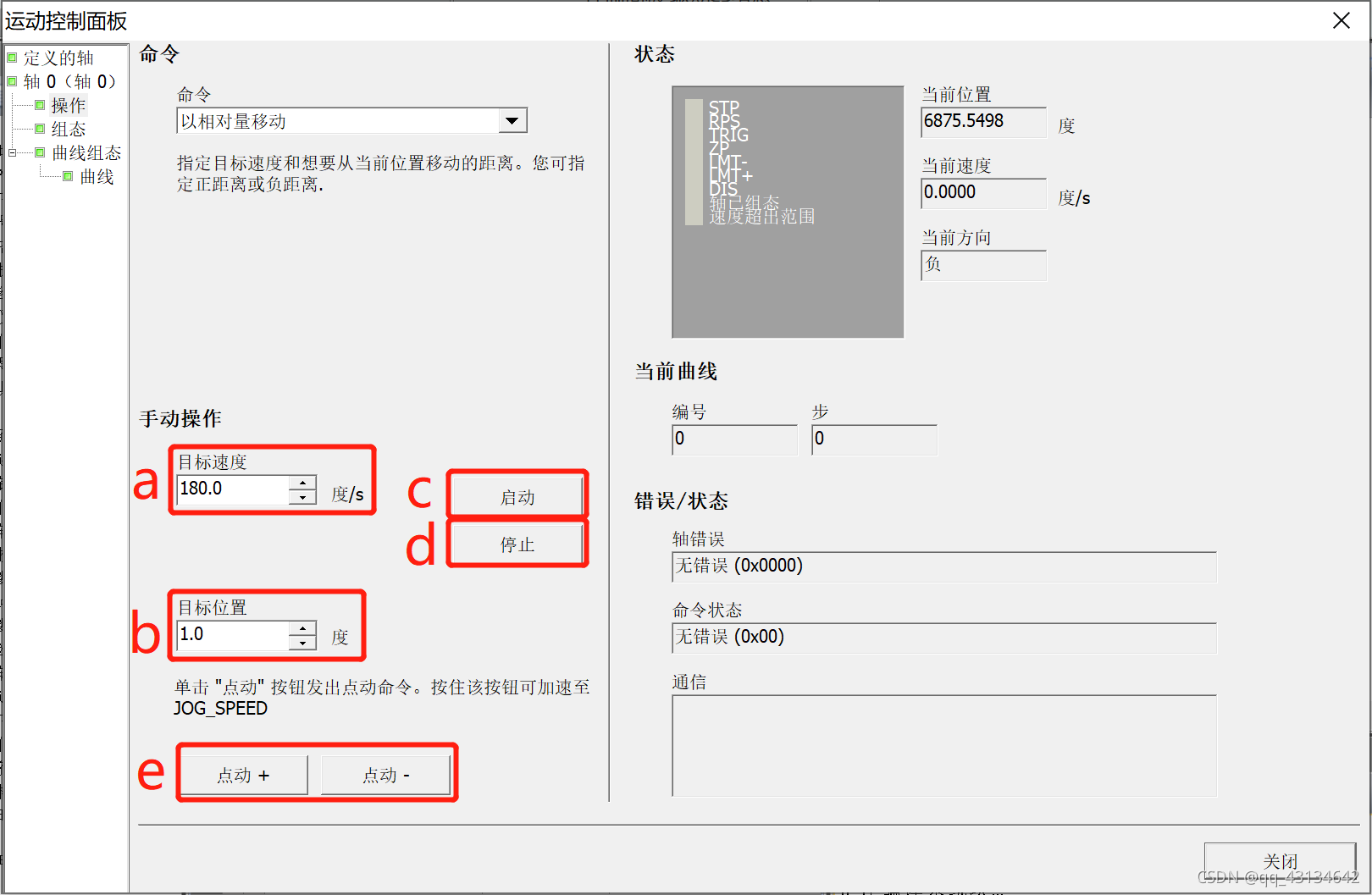
图11 “以相对量移动”指令
a输入目标速度
b输入需要移动的距离
c启动移动
d停止移动
e使用点动命令进行移动
11、如果运动轴出现不响应任何命令的情况,选择“重置轴命令接口”,清除运动轴的轴命令
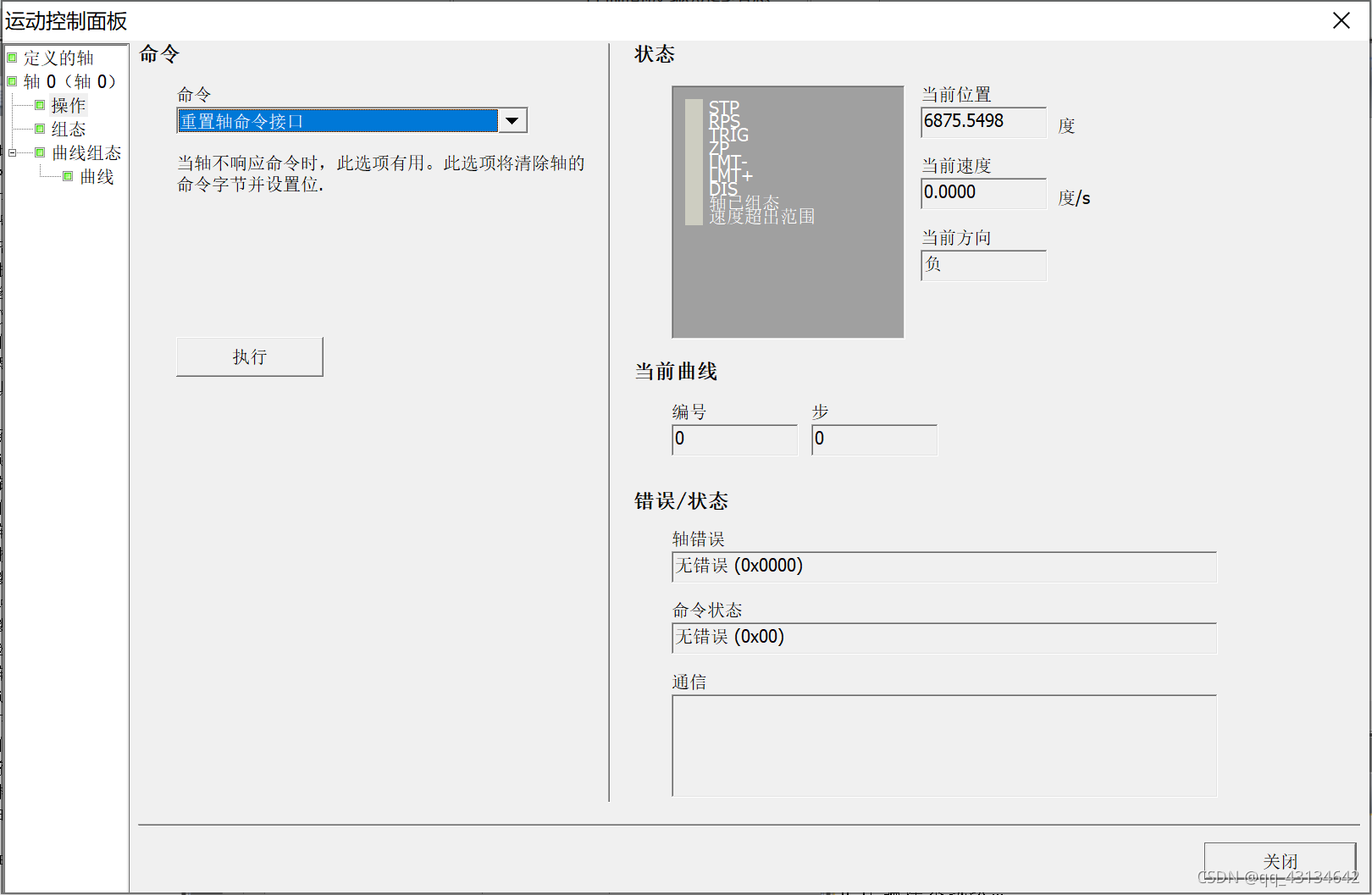
图12 “重置轴命令接口”指令
12、选择“执行曲线”,可以完成配置运动轨迹曲线的操作
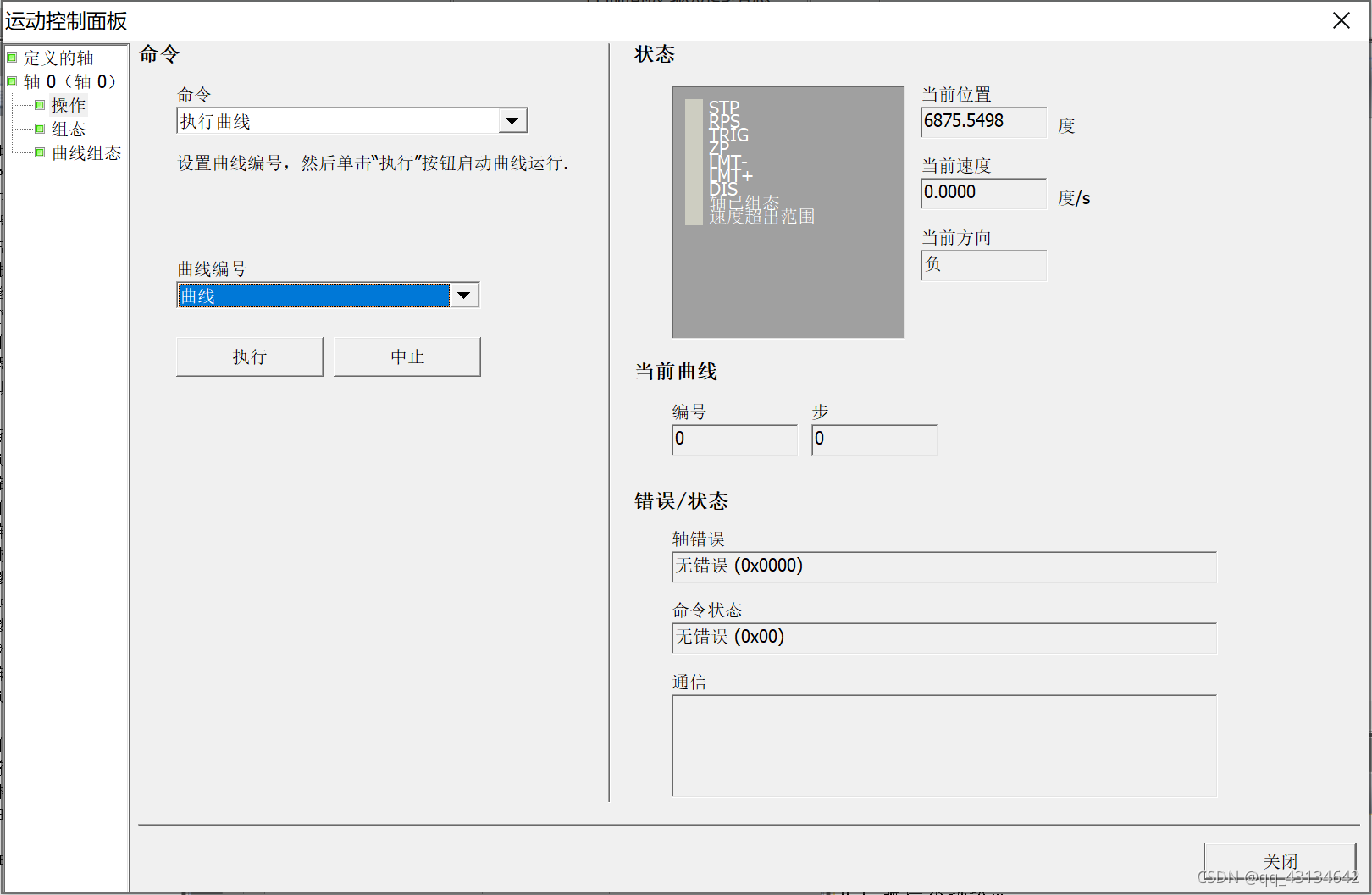
图13 “执行运动曲线”指令
13、在“组态”界面中显示、修改运动控制参数
在“组态”界面中,可以帮助用户方便地监控、修改存储在 S7–200 CPU 数据块中的配置参数信息。 修改过组态设置以后,只需要先点击“允许更新PLC中的轴组态” ,再点击“写入”即可。
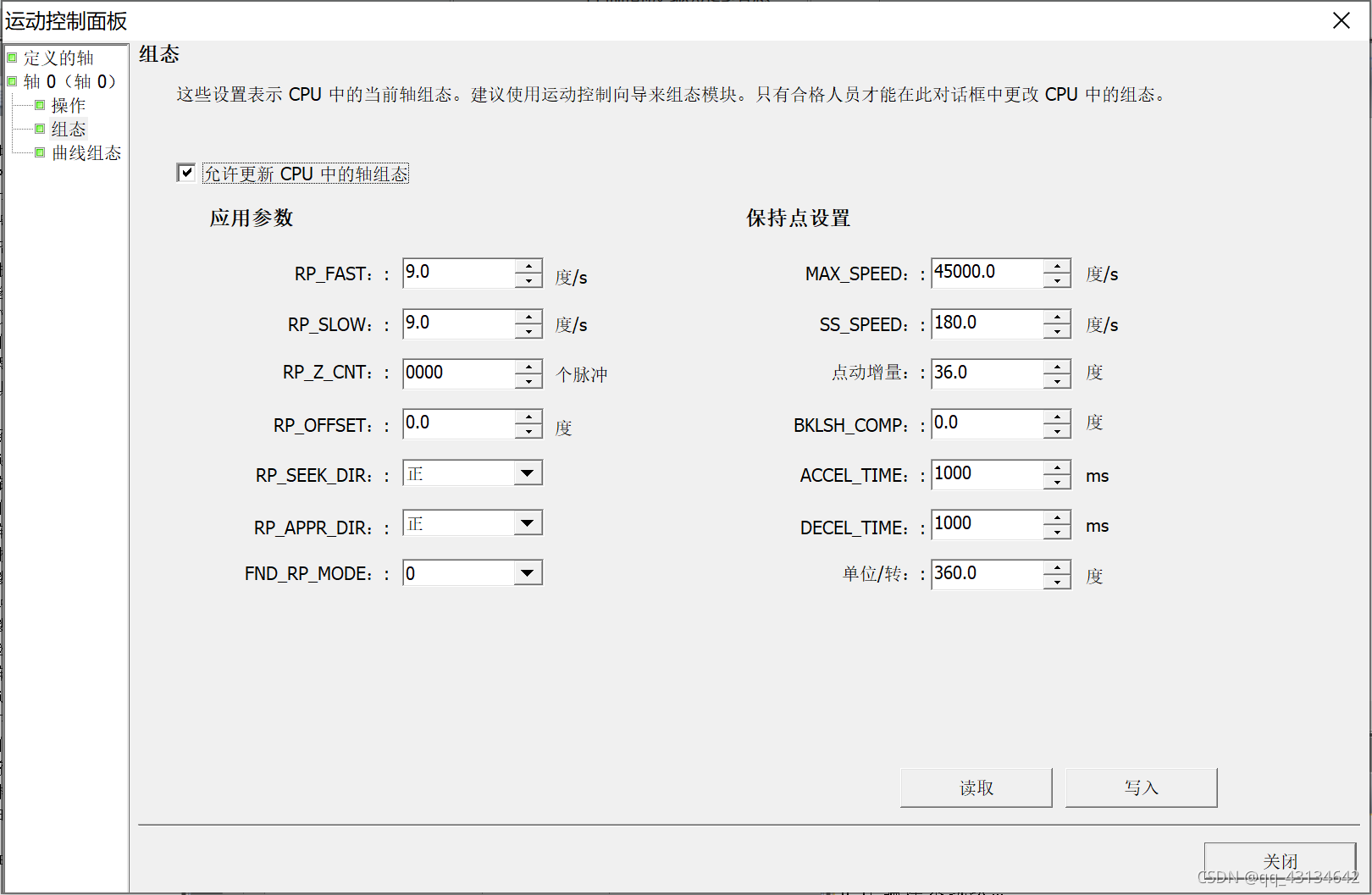
图14 组态界面
14、在“曲线组态”界面修改已组态的曲线参数并更新到CPU中
 图15 允许更新CPU中的轴组态
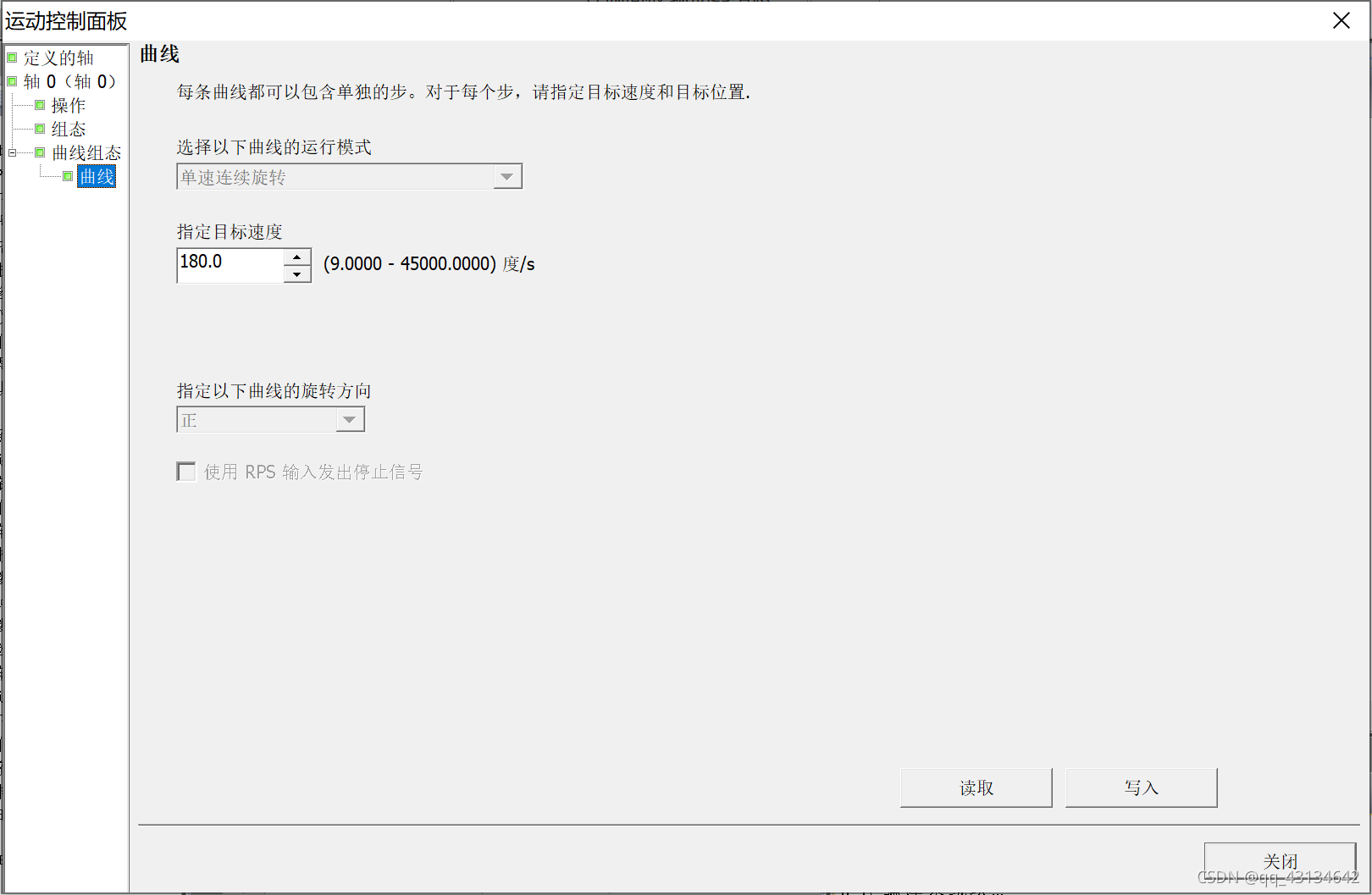
图16 读取/写入曲线信息
用户可以通过点击“读取”,读取 CPU 中存储的已组态的曲线信息,点击“写入”可以将修改后的曲线信息更新到CPU中。